
Todavía hay muchas empresas trabajando con correos POP que se descargan en una sola computadora, archivos en un servidor viejo de la oficina o carpetas compartidas por USB. Funciona mientras nada falle, pero cada vez es más difícil trabajar desde el celular, desde casa o entre sucursales.
Microsoft 365 resuelve buena parte de eso. Pero migrar sin un plan puede salir caro: correos perdidos, usuarios sin acceso el lunes por la mañana o permisos mal configurados. Te contamos qué gana tu empresa y cómo hacerlo bien.
Lo que gana tu empresa
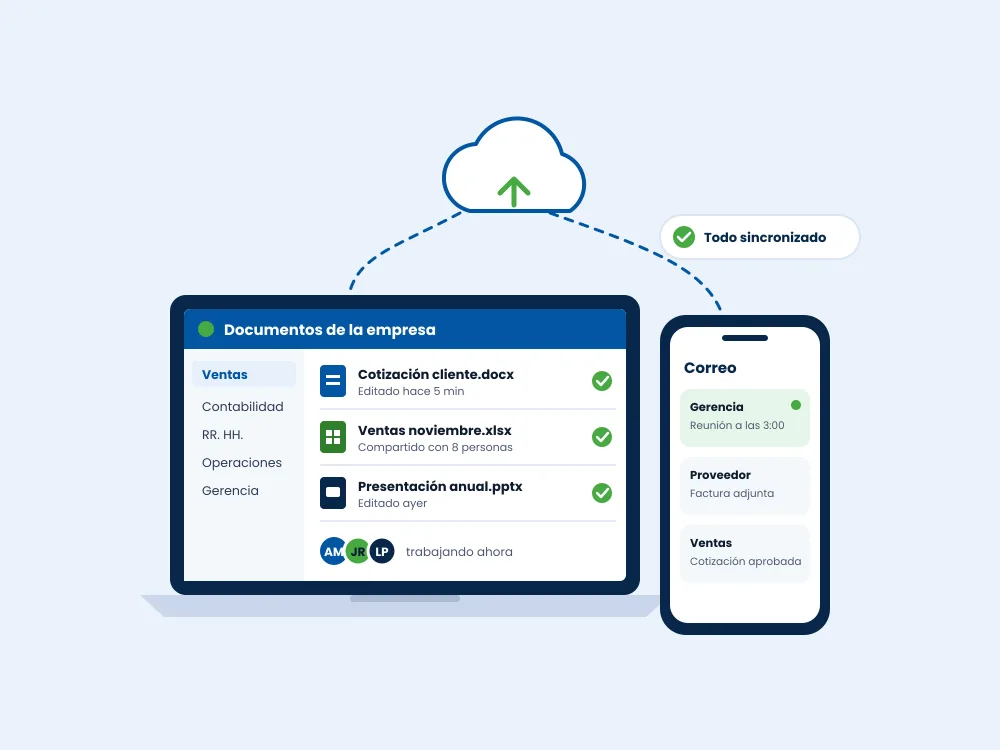
- Correo profesional con tu dominio (tunombre@tuempresa.com) en Exchange Online, sincronizado en la computadora, el celular y la web.
- Archivos en la nube con control: OneDrive para cada usuario y SharePoint para las áreas de la empresa (Administración, Ventas, Operaciones), con permisos por departamento.
- Trabajo en equipo: Teams para chat, reuniones y llamadas; varios usuarios editando el mismo documento a la vez.
- Seguridad: autenticación en dos pasos, filtros contra phishing y la posibilidad de bloquear el acceso si se pierde un equipo.
- Menos infraestructura que mantener: en muchos casos el servidor de archivos o de correo local se puede retirar.
Qué plan elegir
Para la mayoría de las pymes la decisión está entre estos planes:
| Plan | Incluye | Ideal para |
|---|---|---|
| Business Basic | Correo, Teams, OneDrive y SharePoint; Office solo en versión web | Equipos que trabajan principalmente en el navegador |
| Business Standard | Todo lo anterior más Office de escritorio (Word, Excel, Outlook) | La mayoría de los puestos de oficina |
| Business Premium | Todo lo anterior más seguridad avanzada y gestión de equipos | Empresas que manejan información sensible o quieren controlar las laptops |
No es necesario que todos los usuarios tengan el mismo plan: se pueden combinar según el puesto.
Cómo es una migración ordenada
- Inventario. Cuántos buzones, cuánto pesan, dónde están los archivos y quién tiene acceso a qué.
- Diseño. Definir la estructura de SharePoint por áreas, los permisos y las políticas de seguridad antes de mover un solo archivo.
- Preparar el dominio y el tenant. Verificar el dominio, crear usuarios y licencias, y activar la autenticación en dos pasos.
- Migrar el correo. Se copian los buzones con su historial mientras el correo anterior sigue funcionando. El cambio final de registros DNS se hace en un horario de poco movimiento, normalmente un fin de semana.
- Migrar los archivos. Las carpetas del servidor o de las computadoras pasan a SharePoint y OneDrive respetando la estructura y los permisos acordados.
- Acompañar a los usuarios. Configurar Outlook y Teams en cada equipo y celular, y dar una inducción corta. La adopción es lo que define si el proyecto fue un éxito.
El error más común es copiar el desorden: mover las carpetas del servidor tal cual a la nube. La migración es la oportunidad de ordenar la información por áreas y revisar quién debe ver qué.
¿Cuánto tarda?
Para una empresa de 10 a 30 usuarios, una migración completa de correo y archivos suele resolverse en una a tres semanas, según el volumen de información y lo ordenada que esté. El corte final, que es el único momento que los usuarios notan, se hace en pocas horas.
Antes de decidir
Hazte estas preguntas:
- ¿Mi equipo necesita trabajar desde fuera de la oficina o desde el celular?
- ¿Qué pasaría si mañana falla el servidor o la computadora donde se descarga el correo?
- ¿Sé quién tiene acceso a la información sensible de la empresa?
Si alguna respuesta te preocupa, Microsoft 365 probablemente es una buena inversión. En IT Solutions 507 hemos llevado empresas desde servidores locales y correos tradicionales a la nube de Microsoft: configuramos el tenant, migramos buzones y archivos, armamos SharePoint por áreas y acompañamos a los usuarios en el cambio.